Perguntas Frequentes
Anúncio: Carregamento de fotos, editar, rotacionar, recortar, desfocar rosto e alterar a ordem das fotos.
Obtenha ajuda para carregar imagens, editá-las, rotacioná-las, recortá-las, desfocar rostos e reorganizar a ordem com facilidade.
- Veja o guia de texto e imagem abaixo.
- Veja o guia de vídeo no final da página para ainda mais ajuda.
Passo 1: Upload de Imagem
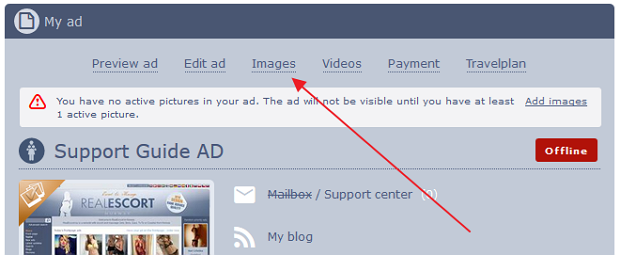
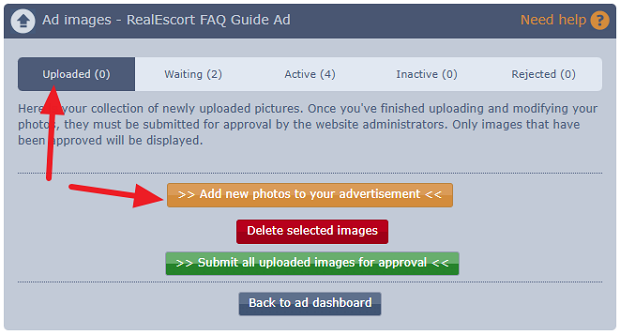
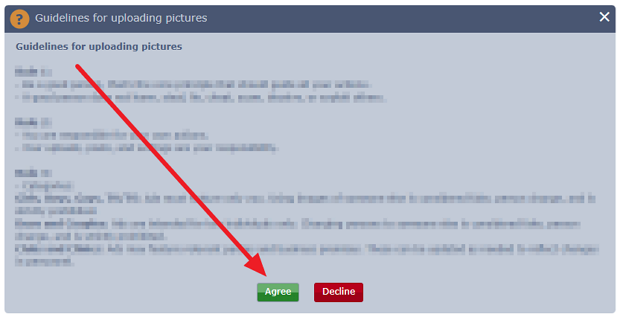
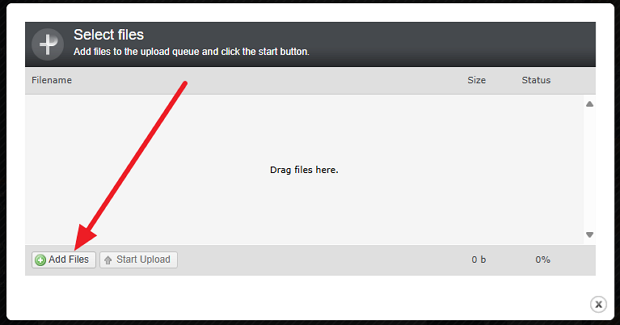
Telefone/Tablet/Android/Apple:
- Você pode selecionar muitas imagens e clicar em abrir.
- Após selecionar imagens em uma pasta, você pode ir para outra pasta e selecionar imagens adicionais antes de iniciar o upload.
Computador:
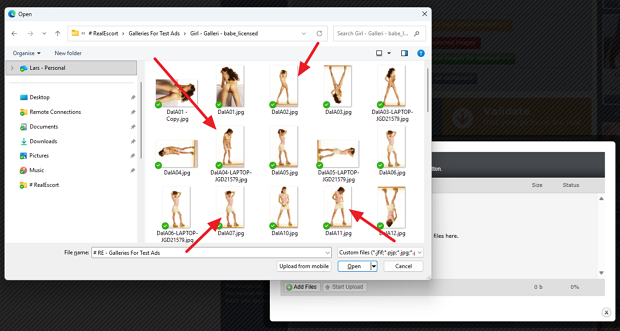
- Você pode selecionar múltiplas imagens desenhando uma caixa ao redor delas com o mouse.
- Pressione e segure a tecla CTRL no seu teclado enquanto clica nas imagens.
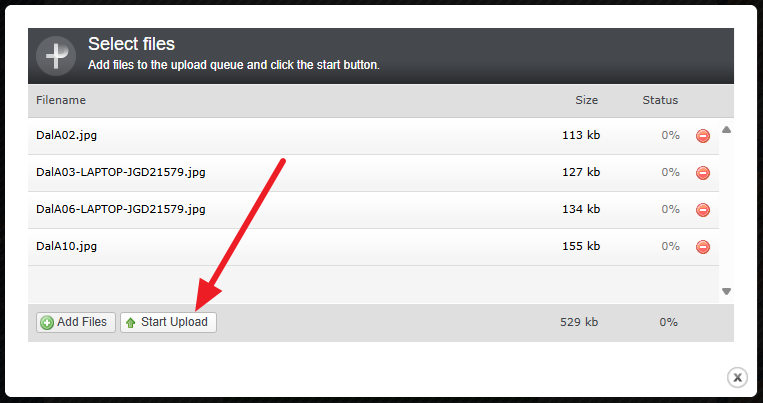
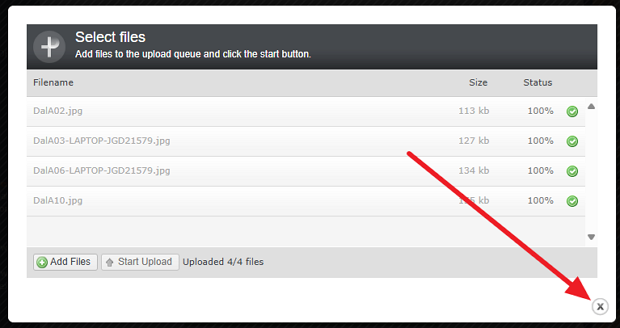
Passo 2: Edição de Imagens
(Pule para o passo 3 se você não precisar editar, recortar, desfocar o rosto ou rotacionar sua imagem)
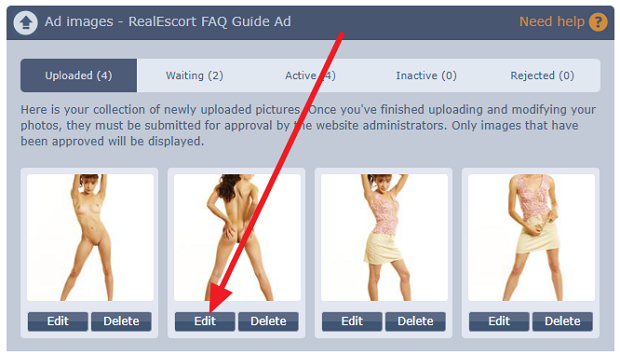
- Rotação: Clique no botão de rotacionar para a esquerda ou direita.
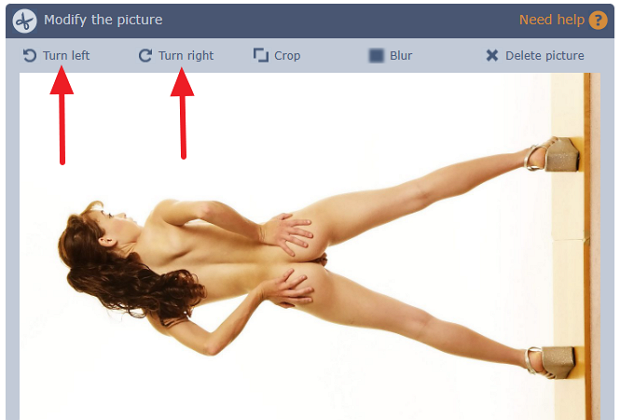
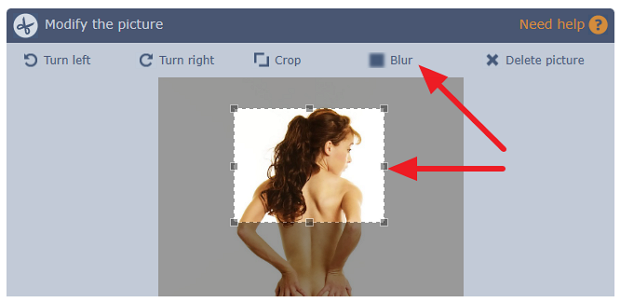
- Recorte: Selecione a porção da imagem que você deseja recortar, em seguida, clique no botão Recortar.
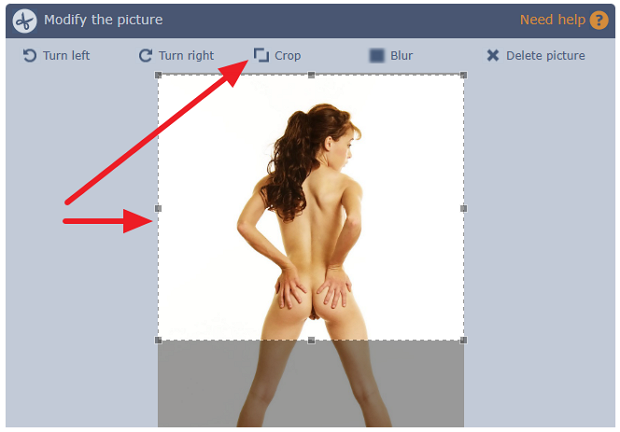
- Desfoque: Selecione a porção da imagem que você deseja desfocar, em seguida, clique no botão Desfocar.
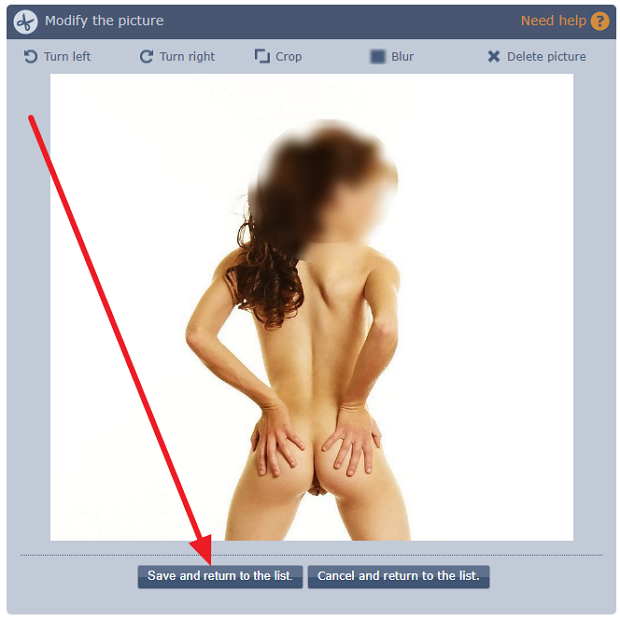
- Após terminar, clique em salvar e retorne à lista de imagens.
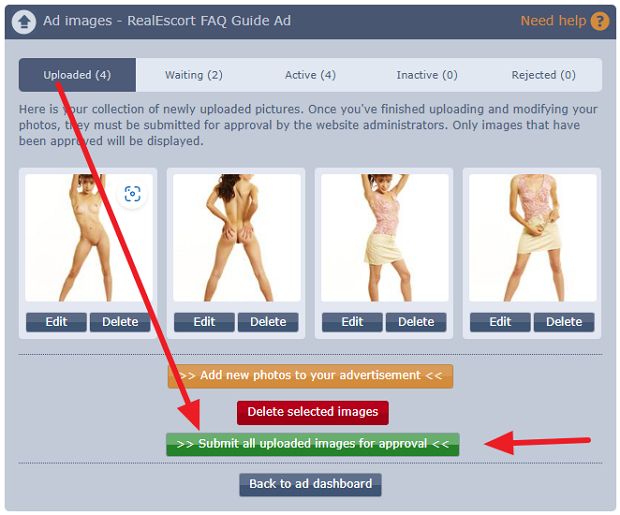
Passo 3: Enviar para Aprovação
Passo 4: Reorganizar a Ordem das Imagens
(uma vez que as imagens sejam aprovadas e ativas, você pode reorganizar a ordem delas)
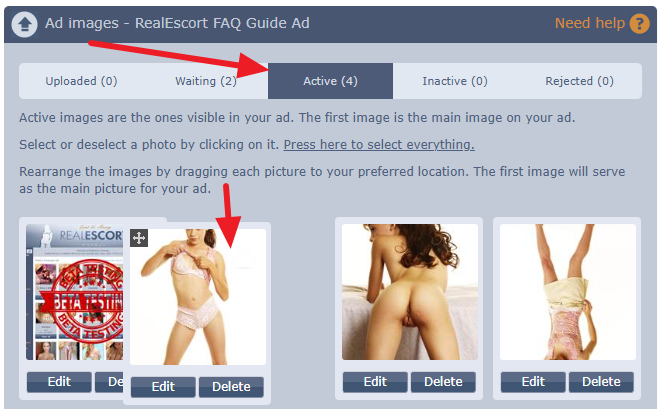
- Você pode reorganizar a ordem de suas imagens na aba Imagens Ativas.
- Clique e segure a imagem, em seguida, arraste-a para a posição desejada.
- A primeira imagem será a imagem principal do seu anúncio.
Guias de Vídeo:
Carregando imagens para o seu anúncio
FAQ - How to upload images V2
Editando suas imagens (rotação, recorte, desfoque de rosto)
FAQ - How to edit images V2
Alterando a ordem das imagens
FAQ - How to change order of pictures V2
- Veja o guia de texto e imagem abaixo.
- Veja o guia de vídeo no final da página para ainda mais ajuda.
Passo 1: Upload de Imagem
Telefone/Tablet/Android/Apple:
- Você pode selecionar muitas imagens e clicar em abrir.
- Após selecionar imagens em uma pasta, você pode ir para outra pasta e selecionar imagens adicionais antes de iniciar o upload.
Computador:
- Você pode selecionar múltiplas imagens desenhando uma caixa ao redor delas com o mouse.
- Pressione e segure a tecla CTRL no seu teclado enquanto clica nas imagens.
Passo 2: Edição de Imagens
(Pule para o passo 3 se você não precisar editar, recortar, desfocar o rosto ou rotacionar sua imagem)
- Rotação: Clique no botão de rotacionar para a esquerda ou direita.
- Recorte: Selecione a porção da imagem que você deseja recortar, em seguida, clique no botão Recortar.
- Desfoque: Selecione a porção da imagem que você deseja desfocar, em seguida, clique no botão Desfocar.
- Após terminar, clique em salvar e retorne à lista de imagens.
Passo 3: Enviar para Aprovação
Passo 4: Reorganizar a Ordem das Imagens
(uma vez que as imagens sejam aprovadas e ativas, você pode reorganizar a ordem delas)
- Você pode reorganizar a ordem de suas imagens na aba Imagens Ativas.
- Clique e segure a imagem, em seguida, arraste-a para a posição desejada.
- A primeira imagem será a imagem principal do seu anúncio.
Guias de Vídeo:
Carregando imagens para o seu anúncio
FAQ - How to upload images V2
Editando suas imagens (rotação, recorte, desfoque de rosto)
FAQ - How to edit images V2
Alterando a ordem das imagens
FAQ - How to change order of pictures V2